Conversor de HEIC a PDF gratis
o suéltala aquí
Más información sobre los formatos y requisitos para subir archivos a Canva. Consulta nuestra política de privacidad para saber cómo usamos tu contenido.
¿Haces fotos con tu iPhone y no se abren en Windows o Android? Pásalas a PDF sin perder calidad con el conversor de HEIC a PDF gratuito de Canva.
Prueba estas herramientas de edición de documentos
Edita y convierte PDF y mucho más. ¡Todas las herramientas de edición de PDF que necesitas!
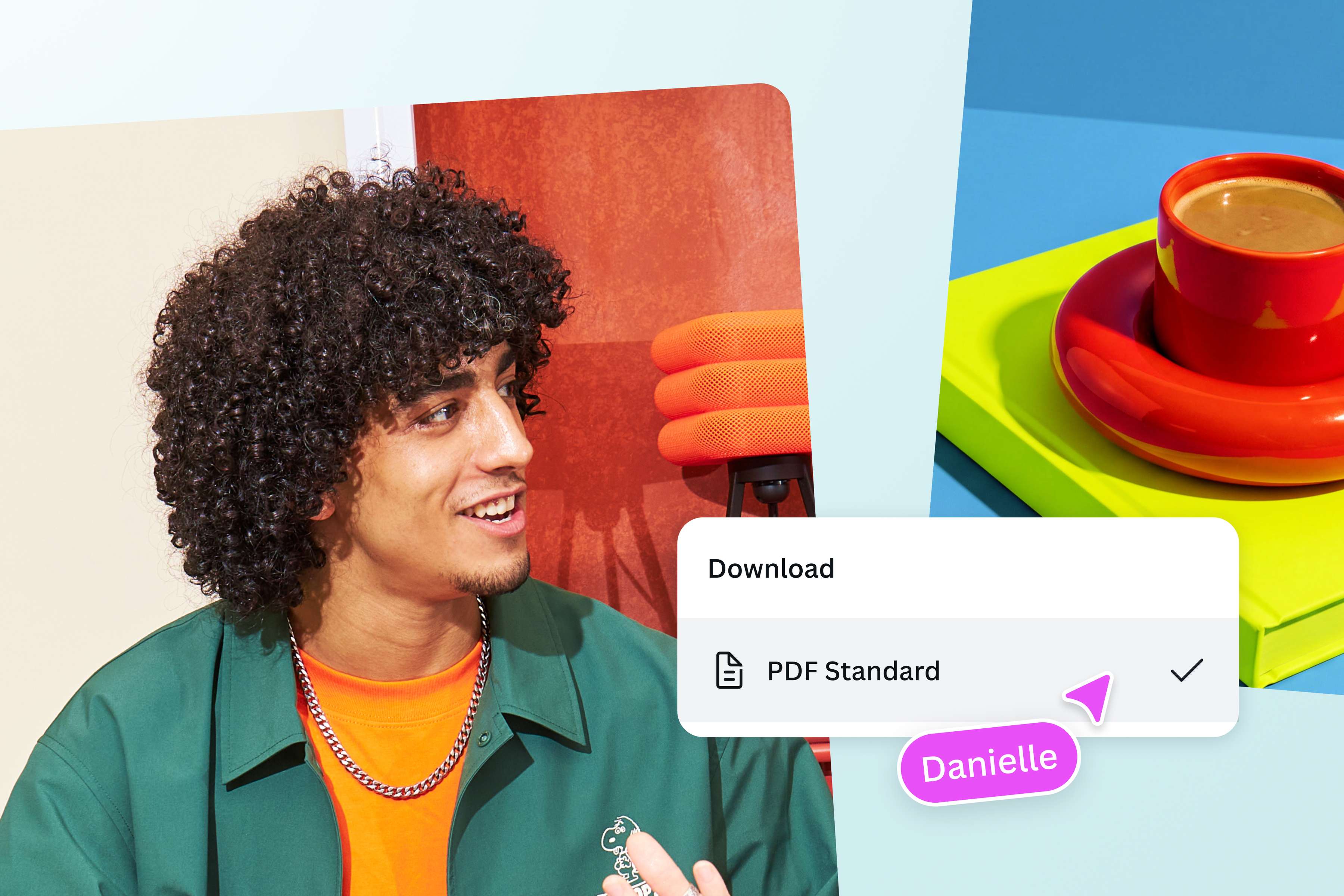
Transforma sin esfuerzo fotos en documentos
En Canva, puedes convertir fácilmente HEIC a PDF sin experiencia en diseño, sin descargar softwares independientes y sin ni siquiera salir de la plataforma.
Solo tienes que arrastrar y soltar tu Archivo HEIC o hacer clic en subir imagen en esta página y obtendrás un PDF en segundos.
Pasa tus fotos HEIC a PDF sin perder calidad. Tus fotos del iPhone mantienen su nitidez y sus colores originales en el PDF. El convertidor funciona en cualquier navegador, ya sea en un ordenador con Windows o Mac, en una tablet o en tu móvil.
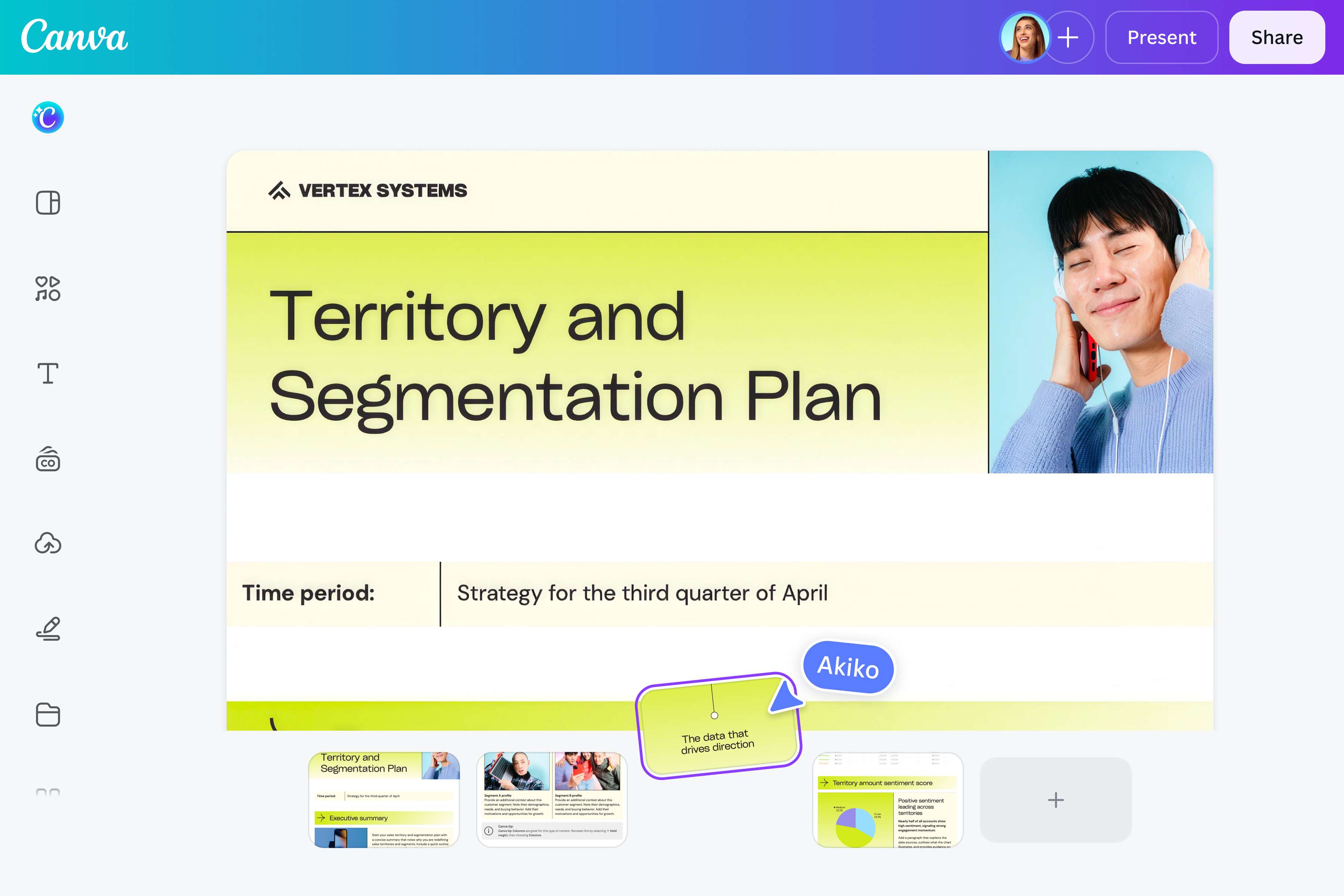
Convierte y edita archivos PDF en un solo lugar
Más allá de una sencilla conversión de HEIC a PDF, puedes crear un documento de aspecto profesional en cuestión de minutos con nuestro editor de PDF integrado. Edita, combina, organiza, extrae o inserta páginas en tu PDF sin problemas. ¿Quieres dejar comentarios e ideas en tu PDF? Utiliza las herramientas de dibujo a mano alzada y asistencia de formas de Canva para dibujar sobre tus diseños.
¿Tienes varias fotos HEIC? Conviértelas y únelas en un solo PDF desde el editor, ordena las páginas como quieras y descárgalo todo en un único archivo.
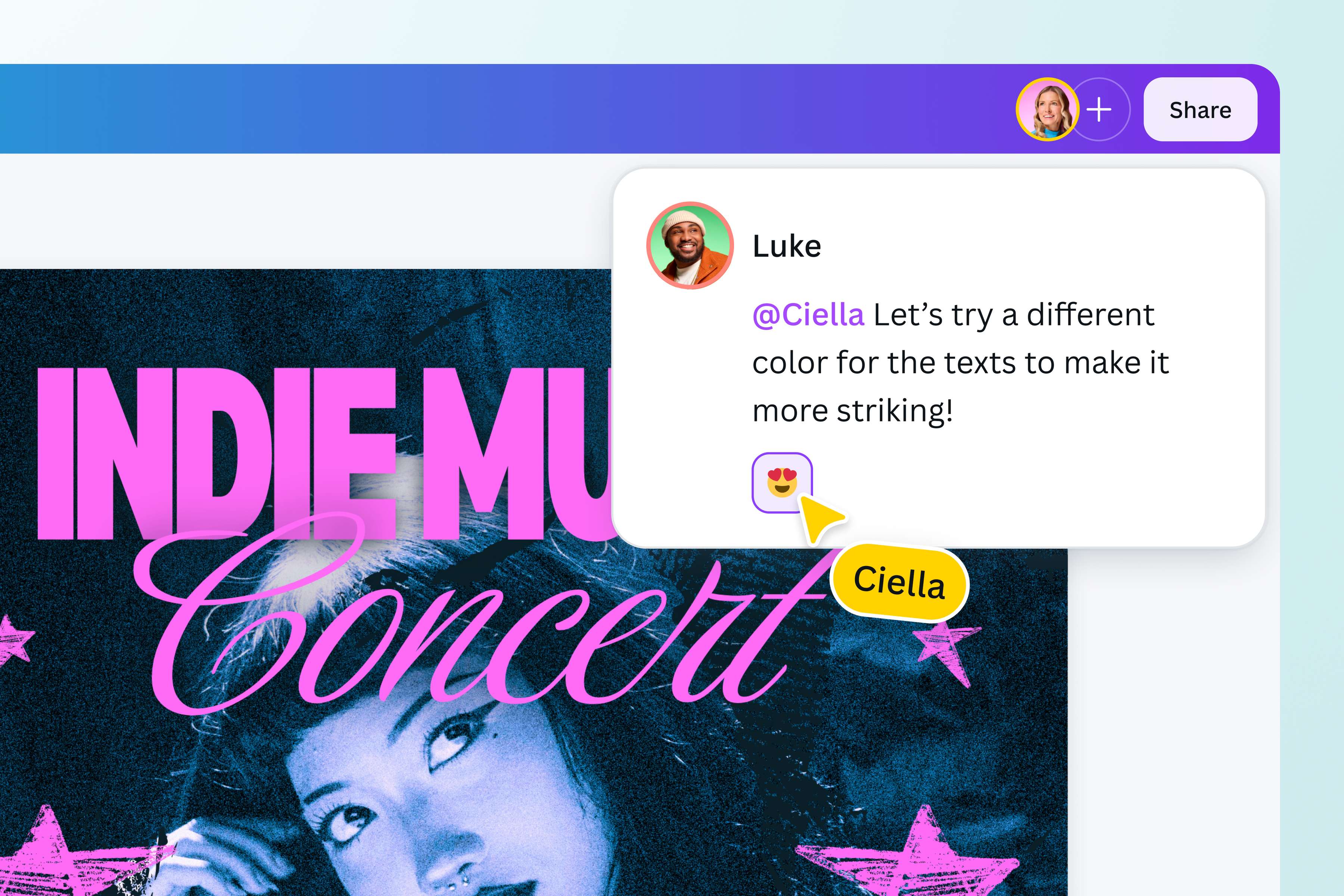
Perfecciona tu flujo de trabajo
Simplifica tu flujo de trabajo con nuestro conversor intuitivo e instantáneo. Convierte imágenes en archivos PDF que puedes compartir con tus clientes. Crea portfolios, informes o materiales de estudio. También puedes involucrar a tu equipo compartiendo un enlace, lo que permite colaborar, asignar tareas, dejar comentarios y trabajar en el diseño de forma simultánea. Tus archivos están protegidos con las medidas de seguridad de Canva y solo los ves tú o tu equipo con el que decides compartirlos.
Cómo convertir HEIC a PDF
Sube tu archivo HEIC
Selecciona subir tu imagen o arrastra y suelta tu HEIC directamente en la página. Se admiten archivos de hasta 50 MB.Inicia sesión para empezar a convertir
Si aún no has iniciado sesión, aparecerá una descripción justo después de subir tu archivo. Inicia sesión o regístrate en cuestión de segundos para comenzar la conversión de tu archivo.Convertir HEIC a PDF
El conversor online de Canva convierte tu archivo HEIC a PDF automáticamente, sin necesidad de instalar ningún software. Puede tardar unos minutos y Canva te avisa cuando está listo.Vista previa de tu archivo PDF
Visualiza tu nuevo PDF directamente en la página antes de guardarlo. La calidad de tu foto original se mantiene intacta, por lo que el archivo que previsualizas es exactamente el archivo que descargarás en tu dispositivo.Descarga, comparte o sigue editando
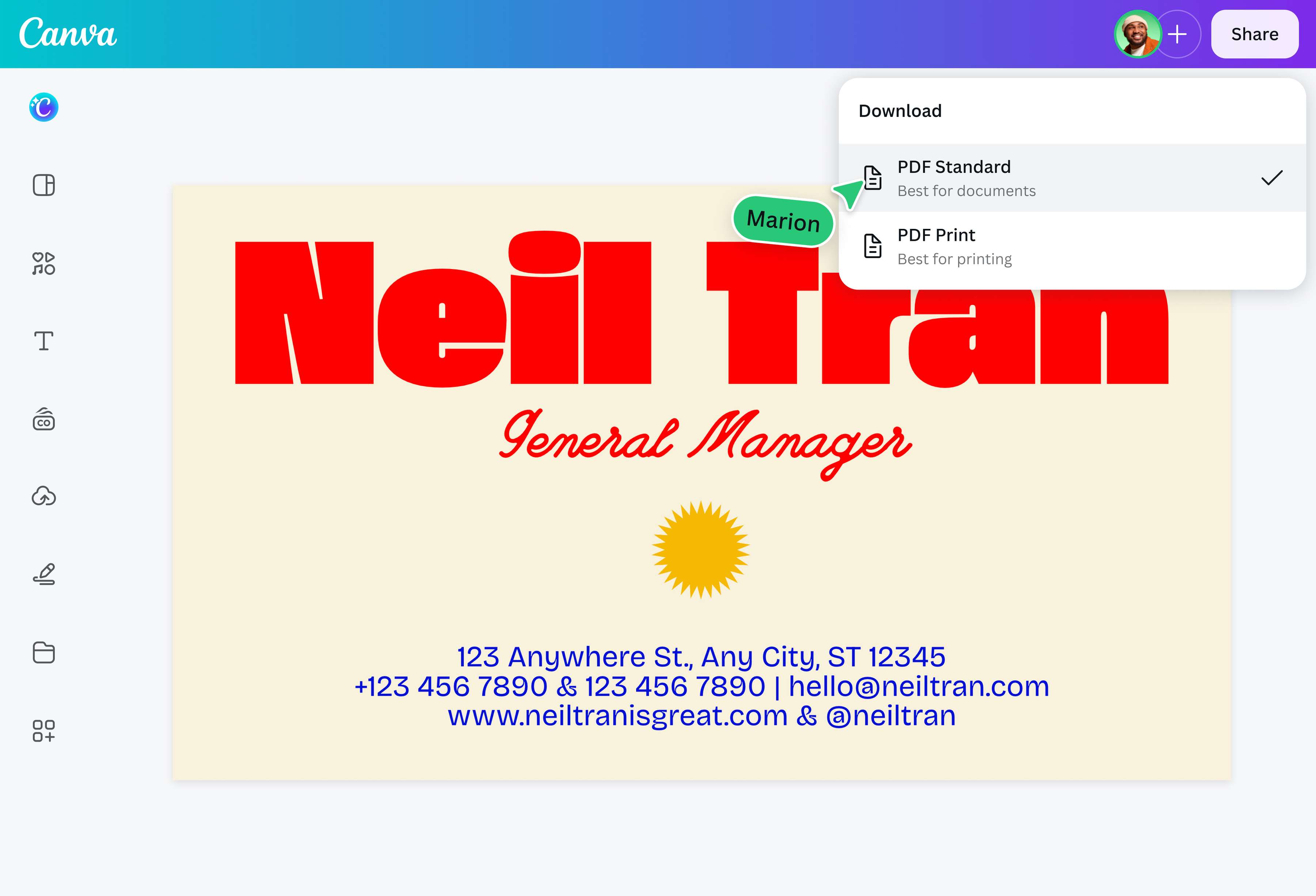
Selecciona Descargar PDF para guardar el archivo convertido en tu dispositivo o Compartir para enviarlo a tus compañeros de equipo. ¿Quieres modificar el diseño primero? Selecciona Editar para abrir el PDF en el editor de Canva.
Preguntas frecuentes
Para ver un archivo HEIC, simplemente tienes que abrirlo en un dispositivo Apple o en cualquier programa de terceros como Canva. También puede convertir tus archivo HEIC para clientes y colegas en formatos más accesibles, como JPG, PNG o PDF, para facilitar su visualización en cualquier tipo de dispositivo.